Platte vom Windows-PC anstecken. Und einfach speichern.
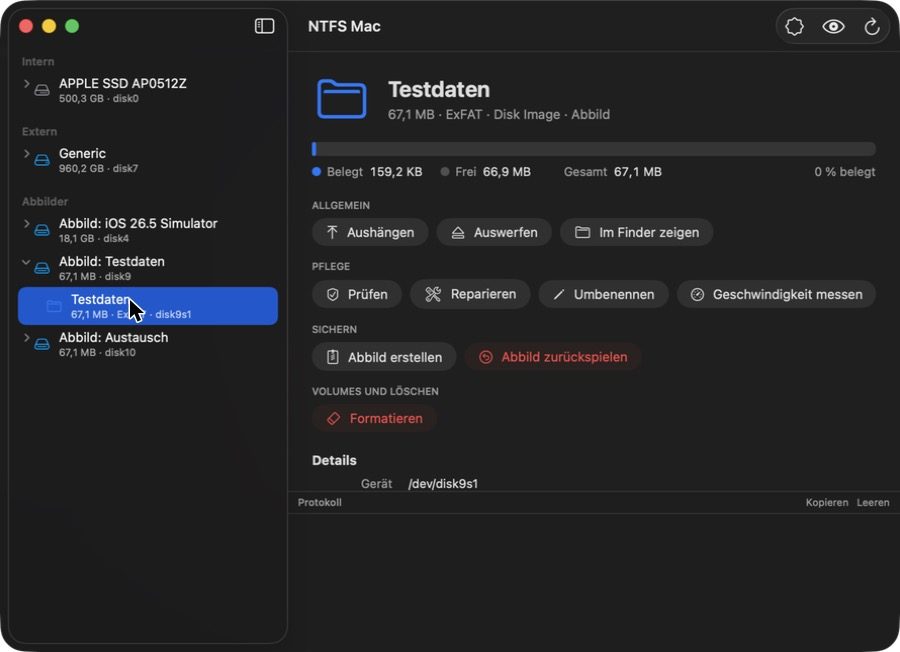
NTFS Mac zeigt dir jedes Laufwerk mit Belegung und Partitionen. Platten vom Windows-PC liest es sofort und beschreibt sie, sobald zwei freie Zusatzmodule installiert sind.
19 € einmalig · Endpreis
Kein Abo · 12 Monate Updates inklusive · 30 Tage Geld zurück
NTFS Mac
So arbeitet NTFS Mac
NTFS Mac
Was sich für dich ändert
Austausch mit Windows klappt
NTFS-Volumes werden immer gelesen. Mit den Zusatzmodulen bindet NTFS Mac sie mit Schreibzugriff ein und formatiert auf Wunsch sogar neu als NTFS.
Platzfresser finden
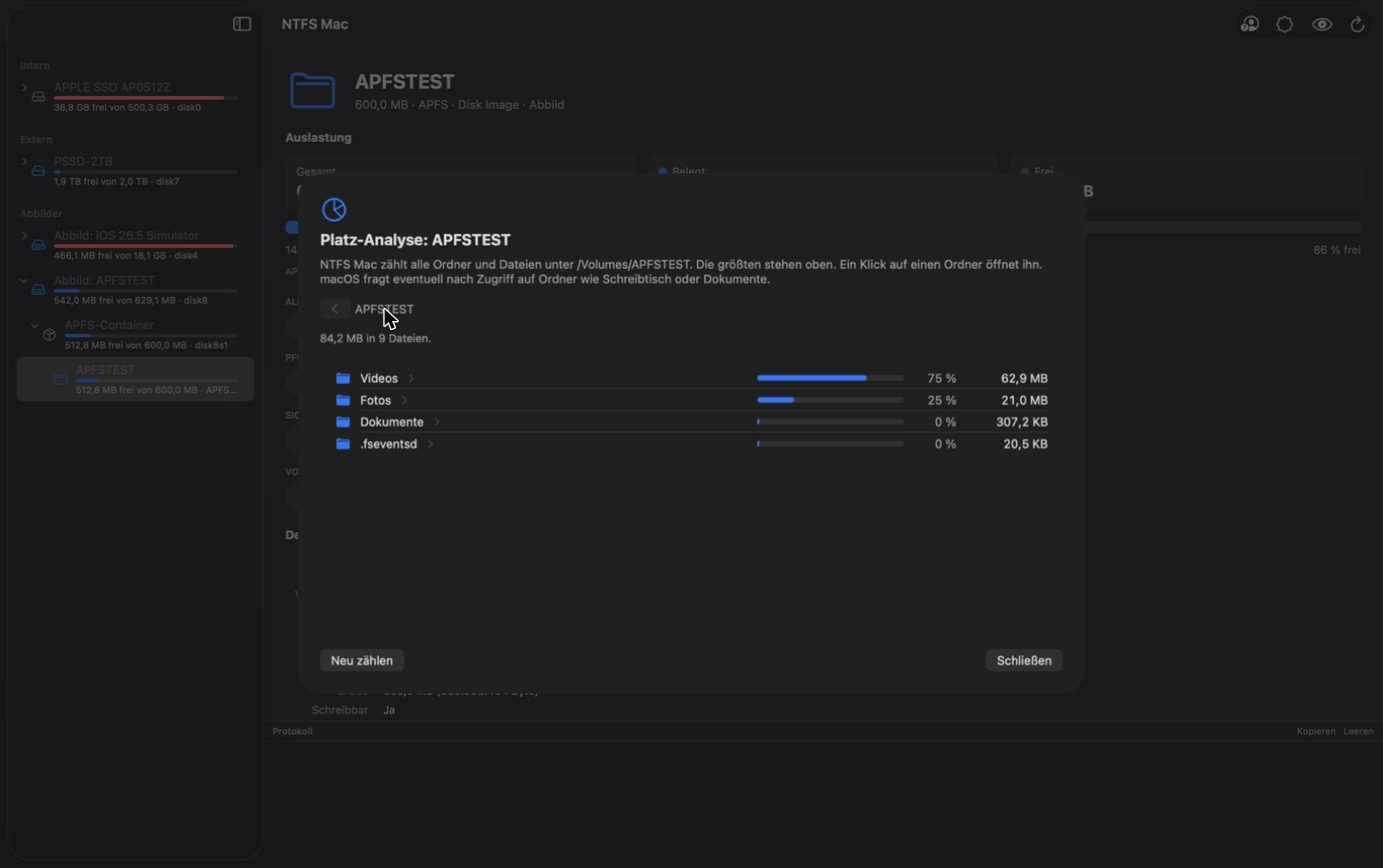
Die Platz-Analyse zählt jeden Ordner und sortiert nach Größe. Du klickst dich durch bis zu der Datei, die deinen Speicher belegt.
Mehr als das Bordmittel
Partitionen anlegen und in der Größe ändern, Abbilder erstellen und zurückspielen, Tempo messen. Alles in einem Fenster, mit Live-Protokoll.
Kein falscher Klick
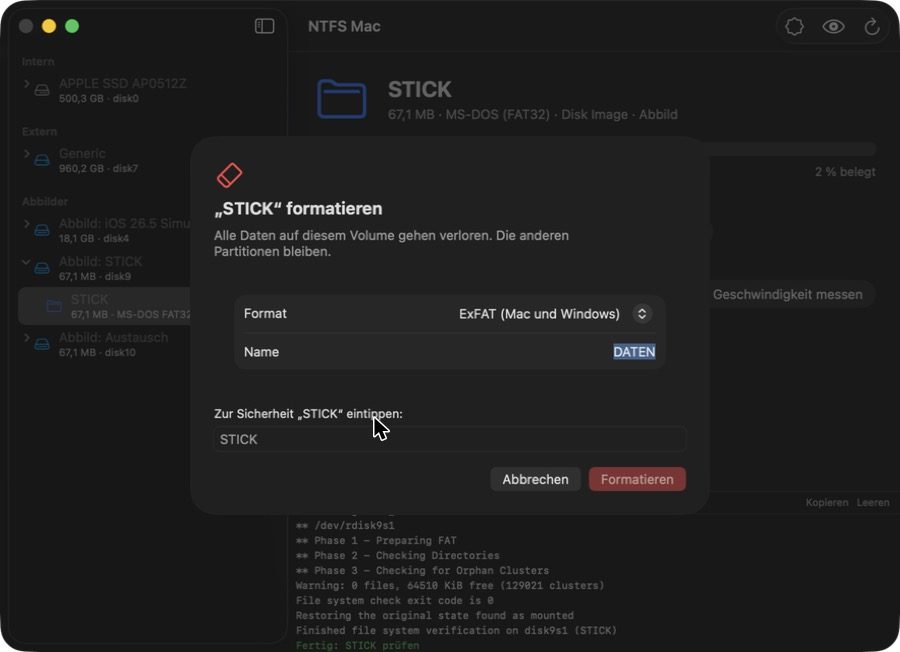
Das interne Systemlaufwerk ist gesperrt. Was Daten löscht, ist rot und startet erst, wenn du den Namen des Laufwerks genau eintippst.
Wissen, was gerade läuft
Fortschritt in Prozent, die Restzeit und ein Knopf zum Abbrechen. Das Protokoll zeigt jeden Befehl und jede Antwort.
Dateien 1:1 sichern
Kopiere ein ganzes Volume in einen Ordner mit Datum. Bricht die Kopie ab, setzt NTFS Mac später fort und überspringt, was schon da ist.
So einfach geht es
- Laufwerk anschließen. Es erscheint links unter „Extern“.
- Anklicken: Belegung, Partitionen und alle erlaubten Aktionen stehen rechts.
- Bei NTFS einmal die Zusatzmodule einrichten, dann „Schreibzugriff einbinden“ wählen.
Alles drin
- Laufwerke nach Intern, Extern und Abbildern geordnet, mit Belegungsbalken
- Einbinden, aushängen, auswerfen, im Finder zeigen
- Formatieren als APFS, Mac OS Extended, ExFAT, FAT32 oder NTFS
- Ganzes Laufwerk löschen mit Schema GPT oder MBR
- Partitionen anlegen, in der Größe ändern und löschen
- APFS-Volumes hinzufügen und löschen
- Prüfen und reparieren, SMART-Status in Klartext
- Abbild (.dmg) erstellen und zurückspielen
- Schreib- und Lesetempo messen
- Platz-Analyse für jedes Volume und für den Benutzerordner
NTFS Mac
Alle Funktionen im Überblick
Alles, was NTFS Mac kann, nach Themen sortiert.
Laufwerke im Blick
- Seitenleiste in drei Gruppen (Intern, Extern, Abbilder), aufklappbar bis zur Partition und zum APFS-Volume
- Jede Zeile mit Mini-Balken (blau, ab 75 % orange, ab 90 % rot) und „X frei von Y“
- NTFS-Volumes mit eigener Marke: „NTFS“ heißt nur lesen, „NTFS rw“ heißt beschreibbar
- Angesteckte und entfernte Laufwerke erscheinen von selbst, ohne Neustart der App
- Detailraster mit Gerät, Kennung, Dateisystem, Anschluss, Größe auf das Byte genau, UUID und Blockgröße
- SMART-Status als Klartext, bei einem Defekt mit der Warnung „Daten sichern!“
- Systemteile wie EFI, Preboot und VM per Schalter zeigen oder verstecken (
⇧⌘Y) - Alle Laufwerke neu einlesen mit
⌘R - Nach Aushängen oder Löschen bleibt die Auswahl beim selben Laufwerk und springt nie auf ein fremdes
- Auswerfen trifft immer das physische Laufwerk, auch wenn du ein APFS-Volume gewählt hast
Belegung und Platz-Analyse
- Kacheln für Gesamt, Belegt und Frei, bei APFS dazu „Davon dieses Volume“
- Gestapelter Balken mit einer Farbe je Volume oder Partition, darunter Liste mit Größe und Prozent
- Systemteile mit klaren Namen, etwa „Deine Daten und Programme“, „Auslagerung und Ruhezustand“, „Wiederherstellung“
- Klick auf eine Zeile der Liste wählt genau dieses Volume aus
- Partitionskarte zeigt Partitionen und freie Lücken in echter Reihenfolge und im richtigen Größenverhältnis
- Platz-Analyse zählt im Hintergrund und zeigt dabei laufend Dateien und Größe
- Ordner nach Größe sortiert, mit Balken und Anteil am aktuellen Ordner
- Pfadleiste zum Zurückspringen, Pfeil für eine Ebene höher
- Rechtsklick auf eine Zeile zeigt die Datei oder den Ordner im Finder
- Hinweis auf Ordner ohne Leserechte und auf unvollständige Werte nach einem Abbruch
- Eigener Knopf in der Werkzeugleiste, um den Benutzerordner zu durchleuchten
NTFS lesen und schreiben
- NTFS-Laufwerke sind immer lesbar, auch ganz ohne Zusatzmodule
- Farbiges Band zeigt sofort: orange für nur lesen, grün für Schreibzugriff
- Ein Knopf hängt das Volume aus und bindet es mit ntfs-3g beschreibbar neu ein
- Einrichtungshilfe prüft macFUSE, ntfs-3g und mkntfs und zeigt für jedes Teil Grün oder Grau
- Der passende Terminal-Befehl steht zum Kopieren bereit:
brew install gromgit/fuse/ntfs-3g-mac - Findet die Werkzeuge in Homebrew (Apple-Chip und Intel) und in MacPorts, „Neu suchen“ nach der Installation
- Siegel-Symbol in der Werkzeugleiste zeigt den NTFS-Stand, im Hilfe-Menü „NTFS-Schreiben einrichten …“
- Volume als NTFS neu formatieren (Schnellformat mit mkntfs), Name bis 32 Zeichen
Formatieren, Umbenennen, Löschen
- ExFAT ist vorgewählt, weil Mac und Windows es ohne Zusatz lesen und schreiben
- FAT32 mit Hinweis auf die Grenze von 4 GB pro Datei
- Namensprüfung je Format: FAT32 bis 11 Zeichen, ExFAT bis 15, APFS und Mac OS Extended bis 255
- Bei FAT32 zeigt das Fenster vorab, dass der Name in Großbuchstaben gespeichert wird
- Das Schema wechselt passend mit: FAT32 auf MBR, alle anderen Formate auf GPT
- Ganzes Laufwerk neu aufsetzen mit Format, Schema und Name in einem Fenster
- Umbenennen mit Prüfung, ob der neue Name zum Dateisystem passt
- APFS-Container lassen sich nicht im Ganzen formatieren, damit nicht alle Volumes darin auf einmal verschwinden
Partitionen und APFS-Volumes
- Neue Partition in der größten freien Lücke, mit dem ganzen Platz oder einer Größe in GB
- Mindestens 100 MB, höchstens so groß wie die freie Lücke
- APFS- und Mac-OS-Extended-Partitionen vergrößern oder verkleinern, die Daten bleiben erhalten
- Fenster „Größe ändern“ zeigt jetzige, kleinste und größte Größe, Regler und Feld laufen MB-genau mit
- Partition löschen macht den Platz frei, bei einem APFS-Container mit eigener Warnung
- Die EFI-Partition zum Starten bleibt unangetastet
- Graue Partitions-Knöpfe nennen den Grund und den Weg, etwa MBR statt GPT oder erst verkleinern
- APFS-Volume in einem Container hinzufügen (Vorschlag „Neues Volume“) und wieder entfernen
Sichern und Abbilder
- Dateien 1:1 in einen neuen Ordner mit Datum und Uhrzeit kopieren
- Abgebrochene Sicherung fortsetzen: nur Fehlendes und Geändertes wird kopiert
- Prüft vorher, ob am Ziel genug frei ist und ob das Ziel nicht auf der Quelle liegt
- Übernimmt Rechte, Zusatzdaten sowie Erstellungs- und Änderungsdatum
- Lässt Systemdateien wie .Spotlight-V100, .DS_Store, $RECYCLE.BIN und System Volume Information weg
- Fehler bei einzelnen Dateien stehen im Protokoll, die Sicherung läuft weiter
- Komprimiertes Abbild (.dmg) eines Volumes, ohne Admin-Passwort
- Sektor-Abbild eines ganzen Laufwerks samt Partitionstabelle, mit Rückfrage vorher
- Abbild auf ein Volume zurückspielen, mit Fortschritt für Vorbereitung und Schreiben
- Dateiname mit Datum wird vorgeschlagen
- Ein unvollständiges Abbild nach Abbruch wandert in den Papierkorb
Prüfen, Reparieren, Tempo
- Prüfen geht bei jedem Eintrag mit Dateisystem, auch beim Systemvolume
- Reparieren für APFS, Mac OS Extended, FAT32 und ExFAT, bei ganzen Laufwerken die Partitionstabelle
- Tempotest schreibt eine Datei am Zwischenspeicher vorbei, liest sie, löscht sie und meldet MB/s
- Die Testdatei passt sich dem freien Platz an, auf fast vollen Laufwerken misst die App nicht
- Ergebnis steht auch im Protokoll, „Noch einmal“ startet die nächste Messung
Schutz vor Fehlgriffen
- Das interne Systemlaufwerk wird nie gelöscht, formatiert, ausgehängt, umbenannt oder überschrieben
- Schnappschüsse sind gesperrt und erscheinen gar nicht erst
- Sechs löschende Aktionen starten erst nach dem abgetippten Namen, Groß und klein zählt
- Rote Hauptknöpfe bei allem, was Daten vernichtet
- Es erscheinen nur Aktionen, die für den gewählten Eintrag erlaubt sind
- Schreibgeschützte Medien werden erkannt und nicht verändert
- Das Admin-Passwort fragt macOS im eigenen Fenster ab, die App sieht und speichert es nicht
- Während ein Vorgang läuft, startet kein zweiter
Fortschritt, Abbrechen, Protokoll
- Leiste mit Titel, Prozent und Restzeit, auch bei Befehlen mit Admin-Rechten
- Beim Sichern: kopierte Menge, Datei n von m und der Name der aktuellen Datei
- Abbrechen mit
⌘., die Rückfrage sagt, was mit Quelle und Ziel passiert - Abbrechen ohne zweites Passwort
- Aufräumen, etwa das Laufwerk wieder einbinden, läuft auch nach Fehler oder Abbruch
- Live-Protokoll in Farben: Befehl blau, Erfolg grün, Fehler rot, Hinweis grau
- Befehle mit Admin-Rechten sind mit „[Admin]“ markiert
- Protokoll mit einem Klick kopieren oder leeren, bis 2000 Zeilen
- Meldet „Laufwerk erkannt“ und „Laufwerk entfernt“ mit Name und Kennung
Systemanforderungen
Läuft auf deinem Mac?
- macOS
- 14 Sonoma oder neuer
- Prozessor
- Apple SiliconM1 oder neuer, kein Intel
- Besonderheiten
- Was du zusätzlich brauchst, steht in der Übersicht. Alle Details und alle Apps im Vergleich ›
NTFS Mac
NTFS Mac gehört dir. Für immer.
19 €einmalig · Endpreis
19 € einmalig · Endpreis
Kein Abo · 12 Monate Updates inklusive · 30 Tage Geld zurück
Der Verkauf startet in Kürze. Trag dich ein: Du bekommst als Erstes Bescheid.
Danach freiwillig: jedes weitere Update-Jahr für 50 % des Preises. Die App läuft auch ohne weiter.
Noch günstiger: alle 6 Apps
NTFS Mac ist im Komplettpaket enthalten. Alle 6 Apps für 59 € statt 149 €.
Zum KomplettpaketFragen zu NTFS Mac
Kann ich NTFS-Platten ohne Zusatzmodule beschreiben?
Nein, ohne macFUSE und ntfs-3g liest macOS NTFS nur. NTFS Mac prüft, ob beide da sind, zeigt für jedes Modul Grün oder Grau und führt dich durch die Einrichtung.
Was passiert mit meinem Systemlaufwerk?
Nichts, was du nicht willst. NTFS Mac löscht, formatiert, repariert oder hängt das interne Systemlaufwerk nie aus. Prüfen und die Platz-Analyse gehen trotzdem.
Welches Format nehme ich für Mac und Windows?
Im Fenster „Formatieren“ ist ExFAT voreingestellt. Mac und Windows lesen und schreiben es ohne Zusatzmodule. Soll es NTFS sein, geht das mit den Modulen ebenfalls.
Warum ist „Partition anlegen“ grau?
Direkt unter dem Knopf steht der Grund. Oft nutzt das Laufwerk noch das alte Schema MBR, oder es ist kein freier Platz da. ExFAT, FAT32 und NTFS kann macOS nicht verkleinern, APFS und Mac OS Extended schon.
Kann ich einen laufenden Vorgang abbrechen?
Ja, jeder Vorgang hat einen Knopf zum Abbrechen, vorher fragt die App nach. Die Quelle bleibt immer unverändert. Ein Ziel, das mitten im Formatieren gestoppt wurde, musst du danach neu formatieren.
Läuft die Platz-Analyse auch auf dem internen Laufwerk?
Ja, sie liest nur und ist darum auch beim Systemvolume erlaubt. Mit „Benutzerordner analysieren“ startest du sie direkt für deinen Home-Ordner.
Bald verfügbar
Sei dabei, wenn NTFS Mac startet.
Der Verkauf startet in Kürze. Trag deine E-Mail ein, dann sagen wir dir als Erstes Bescheid. Eine Mail zum Start, sonst nichts.