Jedes Projekt sofort startklar.
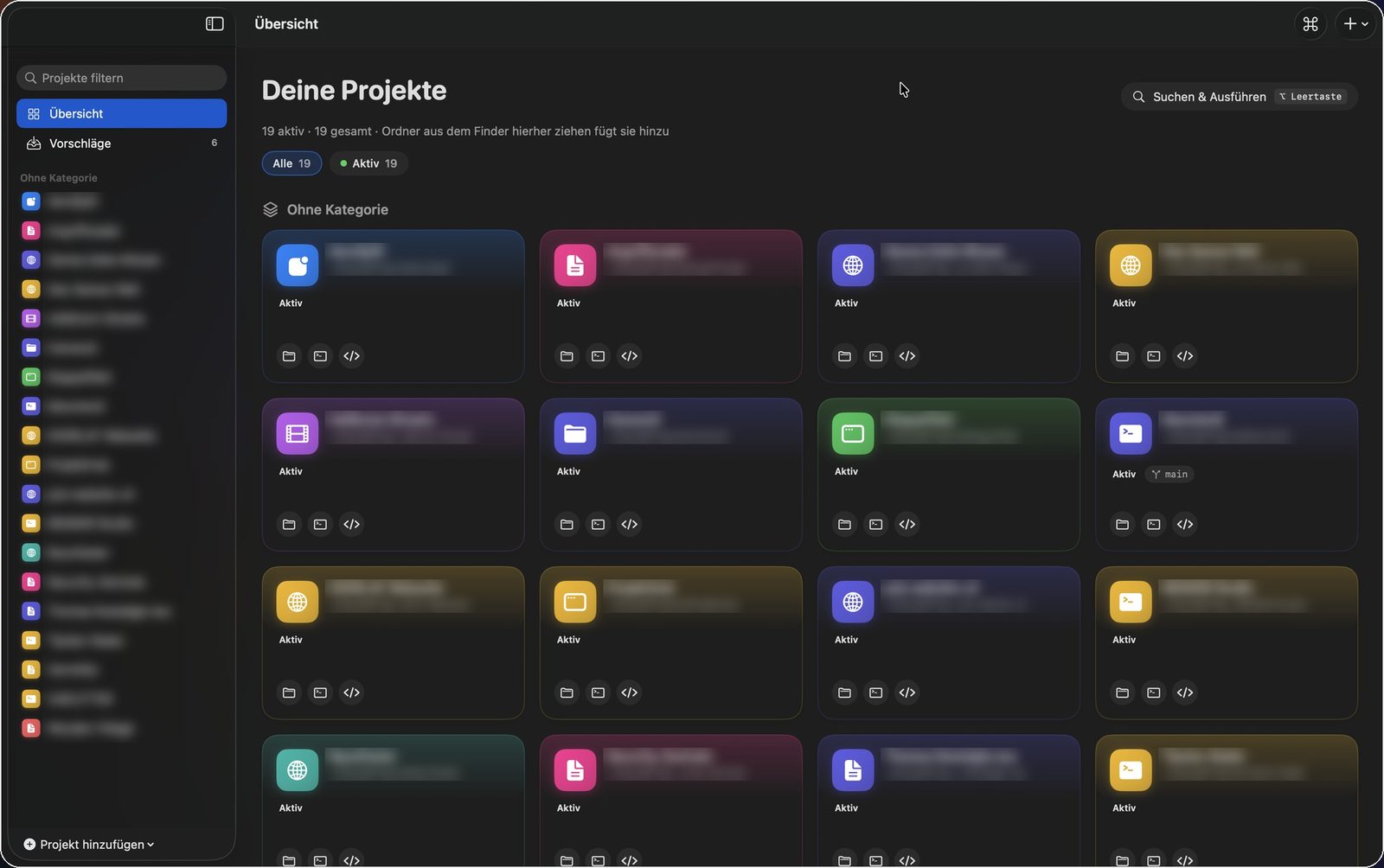
ProjektHub zeigt deine Projekte als Kacheln. Ein Klick öffnet Ordner, Terminal oder Editor, ein zweiter startet deinen Deploy. Hochladen per FTP oder SFTP gehört auch dazu.
24 € einmalig · Endpreis
Kein Abo · 12 Monate Updates inklusive · 30 Tage Geld zurück
ProjektHub
So arbeitet ProjektHub
ProjektHub
Was sich für dich ändert
Schneller anfangen
Finder, Terminal und Editor hängen direkt an jeder Kachel. Das Durchklicken durch Ordnerbäume fällt weg.
Befehle ohne Tippfehler
Speichere Deploy-, Build- oder Testbefehle einmal. Danach reicht ein Klick, im Terminal oder mit Live-Protokoll in ProjektHub. Auf Wunsch fragt die App vorher nach.
Alles über die Tastatur
Die Schnellsuche mit ⌥ Leertaste findet Projekt und Aktion über Wortanfänge. Ein paar Buchstaben reichen, und das Terminal öffnet sich im richtigen Ordner.
Hochladen ohne Suchen
ProjektHub weiß, welche Dateien sich seit dem letzten Upload geändert haben, und bietet nur diese an. Danach lädt es jede Datei zurück und vergleicht sie.
Kein Server-Unfall
Vor jedem Upload sichert ProjektHub die Dateien, die überschrieben werden, als ZIP. Wurde auf dem Server etwas von außen geändert, hält es an und fragt dich.
Wissen, wo du warst
Git-Stand, zuletzt geänderte Dateien, Links und Notizen stehen in der Detailansicht. Du siehst sofort, wo du aufgehört hast.
So einfach geht es
- Projektordner aus den Vorschlägen übernehmen oder aus dem Finder auf die Übersicht ziehen.
- Befehle, Links und Lieblingsordner an das Projekt heften. Gefundene Skripte wie deploy.sh oder npm-Scripts übernimmst du mit einem Klick.
- Ab jetzt: Kachel anklicken oder ⌥ Leertaste drücken und loslegen.
Alles drin
- Kacheln mit Status, Kategorie, Farbe, Emoji oder eigenem Logo
- Schnellzugriff auf angeheftete Ordner, auch außerhalb des Projekts
- Dateibaum mit Quick Look, Dateien direkt in andere Apps ziehen
- Findet deploy.sh, .command-Dateien, npm-Scripts und Vercel im Projektordner
- Git-Stand auf der Kachel, Punkt bei nicht committeten Änderungen
- Schnellsuche systemweit mit ⌥ Leertaste, in der App mit ⌘K
- FTP, FTPS und SFTP, Zugangsdaten auch aus FileZilla, Passwort im Schlüsselbund
- ZIP-Sicherung vor und Prüfung nach jedem Upload
- Sperrliste für Dateien, die nie auf den Server sollen
- Favoriten im Menüleisten-Symbol, ProjektHub läuft dort weiter
ProjektHub
Alle Funktionen im Überblick
Alles, was ProjektHub kann, nach Themen sortiert.
Projekte sammeln
- Vorschläge aus typischen Projektordnern wie
~/Projects,~/Developeroder~/Code - Weitere Quellen wie einen iCloud-Ordner hinzufügen oder entfernen, die Projekte im Hub bleiben dabei
- Mehrere Vorschläge anhaken und gesammelt hinzufügen oder ausblenden, Ausgeblendete wieder anzeigen
⌘Nholt einen einzelnen Ordner von überall,⇧⌘Nlegt ein leeres Projekt an- Ordner aus dem Finder auf die Übersicht ziehen, jeder wird ein eigenes Projekt
- Erkennt die Art des Projekts, etwa Apple-App, Flutter-App, Website, Vercel oder Python, und wählt ein passendes Symbol
- Fehlt ein Projektordner, steht ein Warnhinweis an der Kachel, über Bearbeiten wählst du den neuen Ort
- „Aus ProjektHub entfernen“ löscht nur den Eintrag, nie eine Datei
Übersicht und Kacheln
- Favoriten stehen oben, alle anderen Projekte nach Kategorie gruppiert, das Archiv hat einen eigenen Bereich
- Status je Projekt: Aktiv, Wartung, Pausiert, Idee oder Archiv
- Das Filterfeld durchsucht Name, Kategorie, Pfad, Notizen und Status
- Rechtsklick auf eine Kachel: Finder, Terminal, Editor, Befehl ausführen, Status, Favorit, Pfad kopieren
- Ordner auf eine Kachel ziehen heftet ihn als Schnellzugriff an
⌘1Übersicht,⌘2Vorschläge,⌘3Uploads
Detailansicht
- Angeheftete Ordner als Chips: im Finder, Terminal oder Editor öffnen, Pfad kopieren, lösen
- Dateibaum mit Schalter für versteckte Dateien, neu laden, Terminal direkt im Unterordner öffnen
- Liste der zuletzt geänderten Dateien im Projekt
- Links mit Titel, zum Kopieren per Rechtsklick, der Link zum Git-Repository kommt von selbst dazu
- Git: Branch, Zahl der Änderungen oder „sauber“, Commits zu pushen und zu holen, letzter Commit mit Alter
- „Git-Status im Terminal“ zeigt Status und die letzten acht Commits
- Notizen direkt in der Detailansicht schreiben
- Bearbeiten: Name, Ordner, Status, Kategorie aus vorhandenen wählen, Favorit, Farbe, SF-Symbol, Emoji oder Logo-Bild
Befehle
- Eigene Befehle mit Titel und Befehlszeile, ausgeführt im Projektordner
- Wahlweise im Terminal-Fenster oder in ProjektHub mit Live-Protokoll, das du kopieren und stoppen kannst
- Findet
.command-Dateien sowie.shund.pymit Namen wie deploy, build, start oder backup - Liegt eine
.venvim Projekt, nutzt ein gefundenes Python-Skript deren Python - Bis zu acht npm-Scripts aus
package.jsonundvercel --prodbei Vercel-Projekten - Beim Anheften setzt ProjektHub die Rückfrage von selbst, wenn deploy, release, upload, publish oder sync im Befehl steht
- Editor wählbar: Visual Studio Code, Cursor, Zed, Xcode, Sublime Text, Nova, BBEdit, TextEdit oder eine eigene App
- Terminal wählbar: Terminal, iTerm, Warp oder Ghostty
Schnellsuche und Menüleiste
- Globales Tastenkürzel wählbar: ⌥ Leertaste, ⌃ Leertaste, ⌥⌘ P, ⇧⌘ Leertaste oder aus
- Findet Projekte, Finder, Terminal, Editor, angeheftete Ordner, Links, gespeicherte Befehle und gefundene Skripte
- Wortanfänge lassen sich kombinieren, zum Beispiel Projekt und Aktion in einer Eingabe
- Archivierte Projekte rutschen in der Trefferliste nach unten
- Pfeiltasten wählen,
↩führt aus,Escschließt - Menüleisten-Symbol mit allen Favoriten samt Ordnern, Links und Befehlen, das Fenster darf zu sein
- ProjektHub öffnet sich auf Wunsch gleich beim Anmelden am Mac
- Die Konfiguration ist eine JSON-Datei,
⌘Rliest sie nach Änderungen von Hand neu ein
Upload einrichten
- Beliebig viele Upload-Ziele je Projekt, die Seite Uploads zeigt alle mit Zähler
- FTP mit TLS, wenn möglich, FTP über TLS explizit, FTPS implizit, FTP unverschlüsselt und SFTP
- Einen FileZilla-Eintrag übernehmen, mit Server, Benutzer, Passwort oder SSH-Schlüssel
- Ist das Passwort in FileZilla mit Master-Passwort verschlüsselt, trägst du es einmal selbst ein
- Den Eintrag mit einem Klick in FileZilla öffnen
- Der lokale Upload-Ordner wird oft von selbst gefunden, „Verbindung testen“ prüft die Anmeldung
- Bei einem Zertifikatsfehler dem Server bewusst vertrauen
- „Vorher ausführen“ startet einen Befehl, zum Beispiel ein Paket bauen, bevor die Liste erscheint
- Sperrliste mit
*und?,./vorne sperrt genau einen Pfad,.DS_Store,.git/undnode_modules/bleiben immer draußen
Hochladen und Abgleich
- Änderungen werden am Inhalt erkannt (SHA-256), nicht an Uhrzeit oder Größe
- Mit Server abgleichen: genau Byte für Byte oder schnell nur über die Größe
- Dateien, die nur auf dem Server liegen, werden genannt und nie gelöscht, lokal gelöschte entscheidest du selbst
- Von außen geänderte Serverdateien: nur die anderen hochladen, trotzdem überschreiben, Serverfassung holen oder nie hochladen
- Fortschritt und Ergebnis für jede Datei, „Fehlgeschlagene erneut“ wiederholt nur den Rest
- Abbrechen jederzeit, „Im Hintergrund weiter“ schließt das Fenster, ohne den Lauf zu stoppen
- Beim Beenden während eines Uploads fragt ProjektHub nach, nicht bestätigte Dateien bleiben vorgemerkt
- Erlaubt der Server nur wenige Verbindungen, nimmt ProjektHub von selbst weniger
- Hängende Übertragungen werden abgebrochen, bei SFTP erkennt ein Lebenszeichen tote Verbindungen
- Dateinamen mit Umlauten landen nie doppelt auf dem Server
Sicherung und Prüfung
- Die ZIP liegt in
Server-Sicherungenim Projekt und enthält eine Liste zum Zurückspielen - Umfang je Ziel: nur die Dateien, die überschrieben werden, oder der ganze Zielordner, auch
.htaccess - Die ZIP wird geprüft, ohne gültige Sicherung startet kein Upload, außer du wählst es bewusst
- Vor der Sicherung prüft ProjektHub, ob genug Platz auf dem Laufwerk ist
- Je Ziel bleiben die letzten zehn Sicherungen, ältere wandern in den Papierkorb
- Live-Prüfung: bis zu zwölf statische Dateien werden über die echte Website geladen und verglichen
- Grün „Live geprüft“, rot bei anderem Inhalt, orange bei 404, Fehler auch als Mitteilung
- Die Live-Adresse ergibt sich aus dem Domain-Namen,
-schaltet die Prüfung ab
Rechte und Server leeren
- Rechte-Regeln wie
inc/secret.phpauf600, auch eine Ebene höher mit..oder absolut - „Rechte lesen“ zeigt Soll und Ist, „Jetzt setzen“ setzt und liest danach zur Kontrolle nach
- Rechte auf Wunsch nach jedem Upload neu setzen
- Vorschläge für
config.php,wp-config.php,.envund ähnliche Dateien aus dem Upload-Ordner - Schnellwahl 600, 640, 644, 700, 750 und 755
- Server leeren und alles neu hochladen (FTP und FTPS), vorher immer mit kompletter ZIP-Sicherung
- Datenordner, Datenbanken und
.htaccesssind zum Behalten vorausgewählt, auf Wunsch dauerhaft gesperrt - Zum Start tippst du den Namen des Ziels ein, der Hauptordner des Kontos wird nie geleert
Zusammenarbeit mit Claude
- Ein Auftrag
.projekthub-upload.jsonim Upload-Ordner wird erkannt und meldet sich per Mitteilung - Markdown-Checkliste mit
⇧⌘Uimportieren oder auf die Seite Uploads ziehen - Die freigegebenen Dateien sind im Upload-Fenster vorausgewählt
- Nach dem Upload schreibt ProjektHub das Ergebnis je Datei in den Auftrag zurück
- Je Ziel lassen sich freigegebene Dateien automatisch hochladen, einen Auftrag kannst du auch verwerfen
- Claude sieht keine Zugangsdaten und lädt nie selbst hoch
Systemanforderungen
Läuft auf deinem Mac?
- macOS
- 14 Sonoma oder neuer
- Prozessor
- Apple Silicon und IntelUniversal-App
- Besonderheiten
- Was du zusätzlich brauchst, steht in der Übersicht. Alle Details und alle Apps im Vergleich ›
ProjektHub
ProjektHub gehört dir. Für immer.
24 €einmalig · Endpreis
24 € einmalig · Endpreis
Kein Abo · 12 Monate Updates inklusive · 30 Tage Geld zurück
Der Verkauf startet in Kürze. Trag dich ein: Du bekommst als Erstes Bescheid.
Danach freiwillig: jedes weitere Update-Jahr für 50 % des Preises. Die App läuft auch ohne weiter.
Noch günstiger: alle 6 Apps
ProjektHub ist im Komplettpaket enthalten. Alle 6 Apps für 59 € statt 149 €.
Zum KomplettpaketFragen zu ProjektHub
Löscht ProjektHub Dateien, wenn ich ein Projekt entferne?
Nein, Entfernen nimmt nur den Eintrag aus dem Hub. Deine Ordner und Dateien bleiben unangetastet.
Muss ich meine Ordner umbauen?
Nein, ProjektHub merkt sich nur, wo deine Projekte liegen. Typische Ordner wie Projects, Developer oder Code findet es beim ersten Start selbst. Weitere Quellen, etwa einen iCloud-Ordner, fügst du hinzu.
Brauche ich FileZilla für den Upload?
Nein, aber es hilft. Mit FileZilla übernimmt ProjektHub Server, Benutzer und Passwort aus dem passenden Eintrag. Ohne trägst du die Daten selbst ein, das Passwort liegt dann im Schlüsselbund von macOS.
Was passiert, wenn jemand auf dem Server etwas geändert hat?
ProjektHub vergleicht vor dem Upload die Dateien auf dem Server mit dem zuletzt geprüften Stand. Weicht eine ab, wird nichts hochgeladen. Du entscheidest: nur die anderen hochladen, die Serverfassung behalten oder bewusst überschreiben.
Laufen Befehle im Terminal oder in der App?
Beides geht, du wählst es je Befehl. Im Terminal-Fenster klappen auch Rückfragen des Skripts. In ProjektHub siehst du die Ausgabe live im Protokoll.
Geht ProjektHub ins Internet?
Nur beim Upload und nur zu den Servern, die du selbst einträgst. Alles andere steht in einer Datei auf deinem Mac, die du sogar von Hand bearbeiten darfst.
Ist ProjektHub nur etwas für Programmierer?
Nein, Kacheln, Schnellzugriff und Suche helfen bei jedem Ordner mit Kundenprojekten. Befehle und Upload sind ein Angebot, du musst sie nicht nutzen.
Bald verfügbar
Sei dabei, wenn ProjektHub startet.
Der Verkauf startet in Kürze. Trag deine E-Mail ein, dann sagen wir dir als Erstes Bescheid. Eine Mail zum Start, sonst nichts.