Die ganze Seite in einem Bild. Shot Hub scrollt für dich.
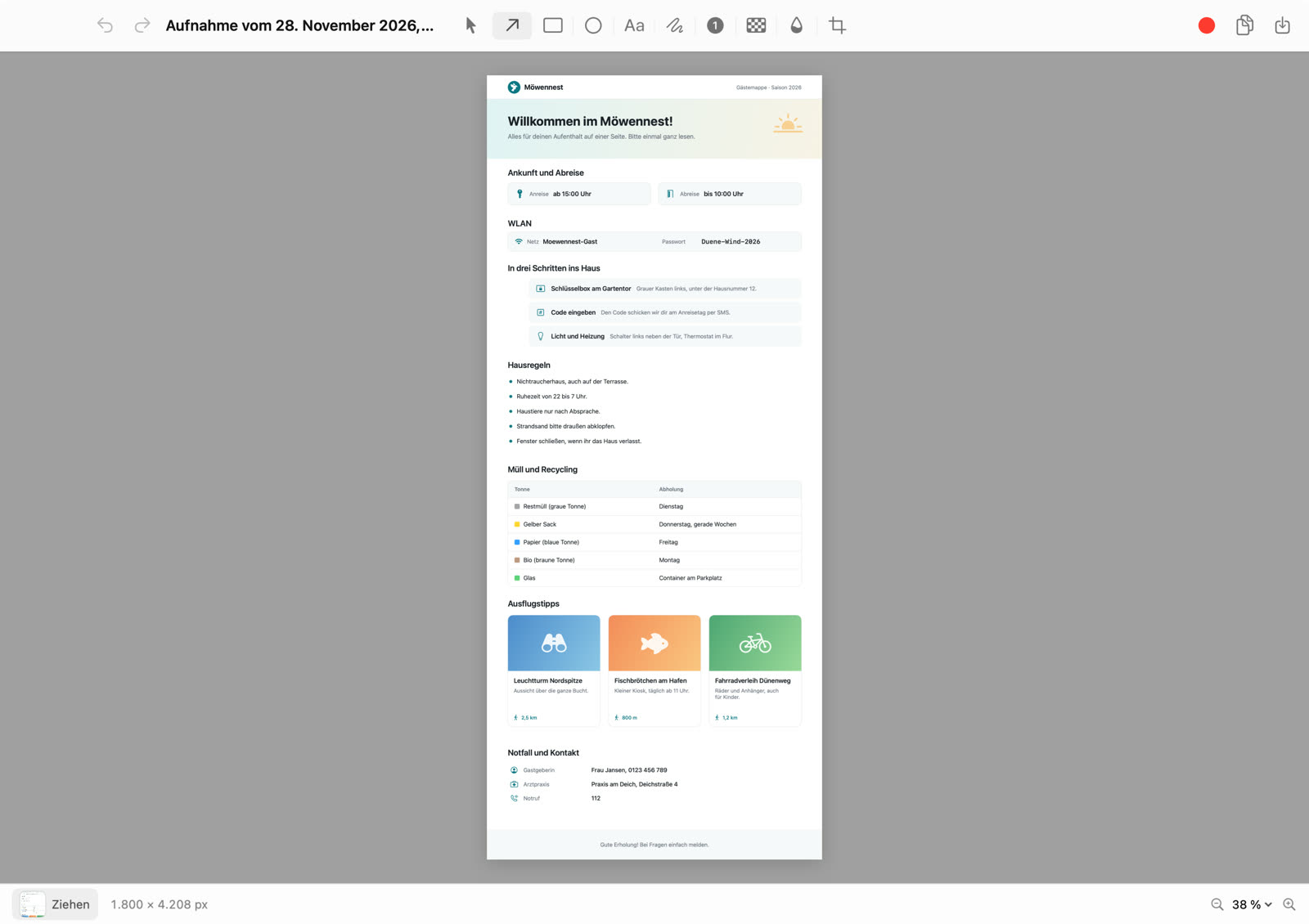
Shot Hub nimmt lange Webseiten, Chats und Tabellen in einem Stück auf: Die App scrollt selbst und setzt die Teile zu einem langen Bild zusammen. Danach markierst du im Editor, was wichtig ist, verpixelst Privates und gibst das Bild weiter.
19 € einmalig · Endpreis
Kein Abo · 12 Monate Updates inklusive · 30 Tage Geld zurück

Shot Hub
So arbeitet Shot Hub
Shot Hub
Was sich für dich ändert
Alles in einem durchgehenden Bild
Lange Anleitung, ganzer Chatverlauf, Tabelle bis zur letzten Zeile: Shot Hub baut daraus ein Bild. Feste Kopf- und Fußleisten tauchen darin nur einmal auf.
Sofort klar, worum es geht
Pfeile, Rahmen und nummerierte Marker machen aus einem Bildschirmfoto eine Anleitung. Wer es ansieht, erkennt gleich, wo geklickt wird.
Privates kommt nicht mit
Namen, Mail-Adressen oder Kundennummern verpixelst du, bevor das Bild jemand sieht. Das gesicherte Bild hat keine Ebenen, unter denen das Original noch liegt.
Schnell eingesetzt
Nach der Aufnahme liegt das Bild schon in der Zwischenablage. Du fügst es direkt in Ticket, Mail oder Chat ein oder ziehst es aus dem Editor in jedes Programm.
Deine Bilder bleiben bei dir
Shot Hub hat keinen Netzcode, kein Konto und keine Auswertung. Ein Bildschirmfoto verlässt den Mac nur, wenn du es selbst weitergibst.
Immer griffbereit, nie im Weg
Shot Hub wartet in der Menüleiste und hört in jedem Programm auf seine Kürzel. Die eingebauten Bildschirmfotos von macOS funktionieren daneben wie gewohnt.
So einfach geht es
- ⌃⌥⌘4 drücken oder im Menüleisten-Symbol „Scroll-Aufnahme“ wählen.
- Einen Rahmen um den scrollenden Inhalt ziehen oder das Fenster anklicken. Shot Hub scrollt und setzt das Bild zusammen.
- Im Editor markieren und verpixeln, dann kopieren, sichern oder in ein anderes Programm ziehen.
Alles drin
- Scroll-Aufnahme für Fenster und Bereiche
- Bereich, Fenster und ganzer Bildschirm
- Globale Kürzel ⌃⌥⌘1 bis ⌃⌥⌘4
- Pfeil, Rahmen, Kreis, Text, Freihand und Marker
- Verpixeln und Weichzeichnen
- Zuschneiden mit Drittel-Linien
- Kopieren, als PNG oder JPEG sichern, ziehen
- Wohnt in der Menüleiste
- Ohne Netz und ohne Konto
Shot Hub
Alle Funktionen im Überblick
Alles, was Shot Hub kann, nach Themen sortiert.
Aufnahmen
- Bereich: Rahmen ziehen, daneben steht die Größe in Pixeln
- Fenster: anklicken, ohne Schatten und auch halb verdeckt
- Ganzer Bildschirm: der Bildschirm, auf dem die Maus steht
- Mauszeiger und Auswahl-Ebene sind nie im Bild
- Esc oder Rechtsklick bricht die Auswahl ab
- Klappt auch über einer App im Vollbild
- Auslöser-Ton von macOS, in den Einstellungen abschaltbar
Scroll-Aufnahme
- Rahmen um den scrollenden Teil ziehen oder ein ganzes Fenster anklicken
- Mit Bedienungshilfen-Freigabe scrollt Shot Hub selbst, sonst scrollst du von Hand
- Feste Kopf- und Fußleisten stehen im Ergebnis nur einmal
- Rollbalken und feste Seitenleisten bringen das Zusammensetzen nicht durcheinander
- Roter Rahmen um den Bereich, kleines Hinweisfenster mit Zahl der Bilder und Höhe
- Hört am Ende der Seite von selbst auf, oder du klickst auf Fertig
- Ergebnis bis 60 000 Pixel hoch
- Der Mauszeiger springt danach an seinen alten Platz zurück
- Meldet beim Scrollen von Hand, wenn es zu schnell ging
Zeichnen
- Pfeil, mit ⇧ in 45-Grad-Schritten
- Rahmen mit leicht runden Ecken und Kreis, mit ⇧ als Quadrat oder exakter Kreis
- Text per Klick setzen, später per Doppelklick ändern
- Freihand mit geglätteter Linie
- Runde Marker mit Nummer, die nächste Zahl zählt von selbst hoch
- Acht feste Farben und eine freie Farbwahl
- Strichstärke von 1 bis 16 mit Vorschau
- Zuletzt gewählte Farbe und Stärke gelten bei der nächsten Aufnahme weiter
- Zeichnungen auswählen, verschieben, umfärben und löschen
- Jedes Werkzeug per Taste: V, A, R, O, T, P, N, X, B und C
Verpixeln, Weichzeichnen, Zuschneiden
- Verpixeln oder Weichzeichnen als Rechteck, mit ⇧ als Quadrat
- Zuschneiden mit abgedunkeltem Rand und Drittel-Linien
- Return schneidet zu, Esc bricht ab
- Vor dem Zuschneiden kommt alles Verpixelte fest ins Bild, damit am neuen Rand nichts wieder auftaucht
Der Editor
- Ein eigenes Fenster je Aufnahme, mehrere gleichzeitig offen
- Widerrufen und Wiederholen über bis zu 60 Schritte
- Zoom mit ⌘+ und ⌘-, Originalgröße mit ⌘0, Einpassen mit ⌘9
- Sehr lange Bilder passen sich der Fensterbreite an und scrollen senkrecht
- Vollbildmodus mit ⌃⌘F
- Hell oder dunkel, passend zur Einstellung von macOS
- Rückfrage beim Schließen, wenn eine Änderung noch nicht gesichert ist
- Vorhandene Bilder öffnen, auch per „Öffnen mit“ im Finder (PNG, JPEG, TIFF, HEIC)
Weitergeben
- Mit ⌘C das fertige Bild samt Zeichnungen in die Zwischenablage, als PNG und TIFF
- Mit ⌘S in den Aufnahme-Ordner, mit ⇧⌘S an einen Ort deiner Wahl
- PNG ohne Verlust oder JPEG für kleine Dateien
- Dateiname mit Datum und Uhrzeit, nie überschrieben
- Retina-Aufnahmen mit 144 dpi, damit die Größe überall stimmt
- Feld „Ziehen“ unten links: das Bild als PNG in Finder, Mail oder eine andere App ziehen
- Die zuletzt gesicherte Datei mit ⇧⌘R im Finder zeigen
Einstellungen und Kürzel
- Globale Kürzel ⌃⌥⌘1 bis 4, wahlweise ⌥⌘1 bis 4 oder ganz aus
- Hinweis, wenn ein anderes Programm ein Kürzel schon nutzt
- Nach der Aufnahme: Editor öffnen, kopieren, automatisch sichern, Ton, jeweils an oder aus
- Aufnahme-Ordner frei wählbar, Standard ist Bilder/Shot Hub
- Auf Wunsch bei der Anmeldung starten
- Fenster „Freigaben und Hilfe“ zeigt, welche Freigabe fehlt, und öffnet die richtige Stelle
Datenschutz
- Kein Netzcode, kein Konto, keine Telemetrie
- Keine Bausteine von Dritten, nur Apple-Technik aus macOS
- Die Kürzel kommen ohne Bedienungshilfen-Freigabe aus
- Kein Dock-Symbol, solange kein Fenster von Shot Hub offen ist
Systemanforderungen
Läuft auf deinem Mac?
- macOS
- 14 Sonoma oder neuer
- Prozessor
- Apple SiliconM1 oder neuer, kein Intel
- Besonderheiten
- Was du zusätzlich brauchst, steht in der Übersicht. Alle Details und alle Apps im Vergleich ›
Shot Hub
Shot Hub gehört dir. Für immer.
19 €einmalig · Endpreis
19 € einmalig · Endpreis
Kein Abo · 12 Monate Updates inklusive · 30 Tage Geld zurück
Der Verkauf startet in Kürze. Trag dich ein: Du bekommst als Erstes Bescheid.
Danach freiwillig: jedes weitere Update-Jahr für 50 % des Preises. Die App läuft auch ohne weiter.
Noch günstiger: alle 8 Apps
Shot Hub ist im Komplettpaket enthalten. Alle 8 Apps für 59 € statt 197 €.
Zum KomplettpaketFragen zu Shot Hub
Warum fragt Shot Hub nach Freigaben?
macOS schützt deinen Bildschirm. Darum verlangt Apple von jeder App, die Bildschirmfotos macht, die Freigabe Bildschirm- und Systemaudioaufnahme (unter macOS 14 heißt sie Bildschirmaufnahme). Ohne sie nimmt Shot Hub nichts auf. Ton nimmt Shot Hub trotz des Namens nie auf. Die zweite Freigabe, Bedienungshilfen, braucht Shot Hub nur, um bei der Scroll-Aufnahme selbst zu scrollen. Fehlt sie, scrollst du von Hand, und die App setzt die Bilder trotzdem zusammen. Beide Schalter liegen in Systemeinstellungen > Datenschutz & Sicherheit, das Fenster „Freigaben und Hilfe“ führt dich hin.
Wie gut klappt die Scroll-Aufnahme?
Shot Hub vergleicht jedes neue Bild mit dem vorigen und hängt nur die neuen Zeilen an. Feste Leisten oben und unten erkennt die App selbst, Rollbalken und feste Seitenleisten stören nicht. Schwierig sind bewegte Inhalte wie Videos, Animationen oder Werbung und Seiten, die sich beim Scrollen umbauen. Dann hilft ein Rahmen nur um den Teil, der scrollt. Gescrollt wird von oben nach unten.
Wie lang darf ein Bild werden?
Bis 60 000 Pixel hoch. Die automatische Aufnahme hört von selbst auf, sobald sich die Seite nicht mehr bewegt. Du kannst auch jederzeit auf Fertig klicken, Abbrechen verwirft alles.
Kommen sich die Kürzel mit anderen Programmen in die Quere?
Standard ist ⌃⌥⌘ mit den Ziffern 1 bis 4, eine Kombination, die selten belegt ist. Die Bildschirmfotos von macOS mit ⇧⌘3, ⇧⌘4 und ⇧⌘5 bleiben unberührt. In den Einstellungen wählst du stattdessen das kürzere ⌥⌘ oder schaltest die Kürzel ab. Ist eins schon vergeben, zeigt Shot Hub dir das an.
Wo landen meine Bilder, und in welchem Format?
Im Ordner Bilder/Shot Hub, mit Datum und Uhrzeit im Namen. Den Ordner kannst du ändern. Gesichert wird als PNG oder JPEG, und Shot Hub überschreibt nie eine Datei, sondern hängt eine Zahl an. Bilder von Retina-Bildschirmen bekommen 144 dpi, damit sie in anderen Programmen in der richtigen Größe erscheinen.
Kann ich auch vorhandene Bilder bearbeiten?
Ja. Öffne ein Bild über das Menüleisten-Symbol oder im Finder mit „Öffnen mit“ > Shot Hub, zum Beispiel PNG, JPEG, TIFF oder HEIC. Dann stehen dir dieselben Werkzeuge zur Verfügung wie nach einer Aufnahme.
Läuft Shot Hub auf meinem Mac?
Du brauchst macOS 14 Sonoma oder neuer und einen Mac mit Apple-Chip ab M1. Macs mit Intel-Prozessor werden nicht unterstützt. Details stehen unter Systemanforderungen.
Schickt Shot Hub etwas ins Internet?
Nein. Die App enthält keinen Netzcode und keine fremden Bausteine, sie nutzt nur Technik von Apple aus macOS. Es gibt kein Konto und keine Nutzungsstatistik. Ein Bild geht erst hinaus, wenn du es selbst einsetzt oder verschickst.
Bald verfügbar
Sei dabei, wenn Shot Hub startet.
Der Verkauf startet in Kürze. Trag deine E-Mail ein, dann sagen wir dir als Erstes Bescheid. Eine Mail zum Start, sonst nichts.