Dein iPhone wird zur Fernbedienung für den Mac.
RemoteHub steuert vom Sofa, vom Rednerpult oder von unterwegs alles, was du sonst am Schreibtisch machst: Wiedergabe, Lautstärke, Zeiger, Text, Folien, Apps und den Mac selbst. Eine kleine App in der Menüleiste führt die Befehle aus, ohne Server dazwischen.
24 € einmalig · Endpreis
Kein Abo · 12 Monate Updates inklusive · 30 Tage Geld zurück

RemoteHub
So arbeitet RemoteHub
RemoteHub
Was sich für dich ändert
Sitzen bleiben
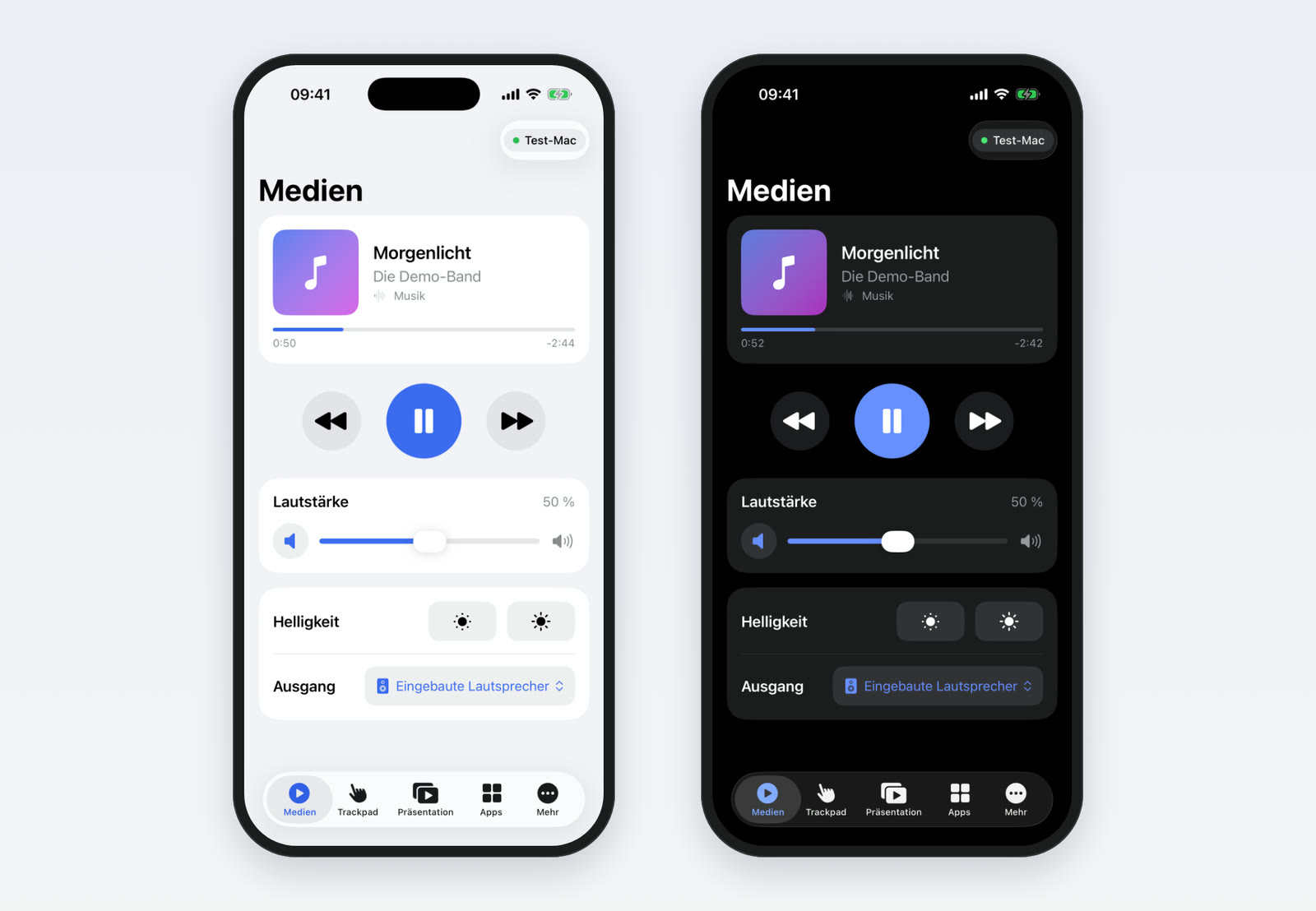
Pause, nächster Titel, lauter, Ausgang auf den Kopfhörer: Das alles erledigst du vom iPhone. Der Mac darf am anderen Ende des Raums stehen, am Fernseher oder unter dem Schreibtisch.
Frei vortragen
Folien weiterschalten, Bild schwarz machen, die Redezeit im Blick behalten. Bei Keynote siehst du dazu die Nummer der Folie und deine Notizen. Kurz vor Schluss vibriert das iPhone.
Der ganze Mac in der Hand
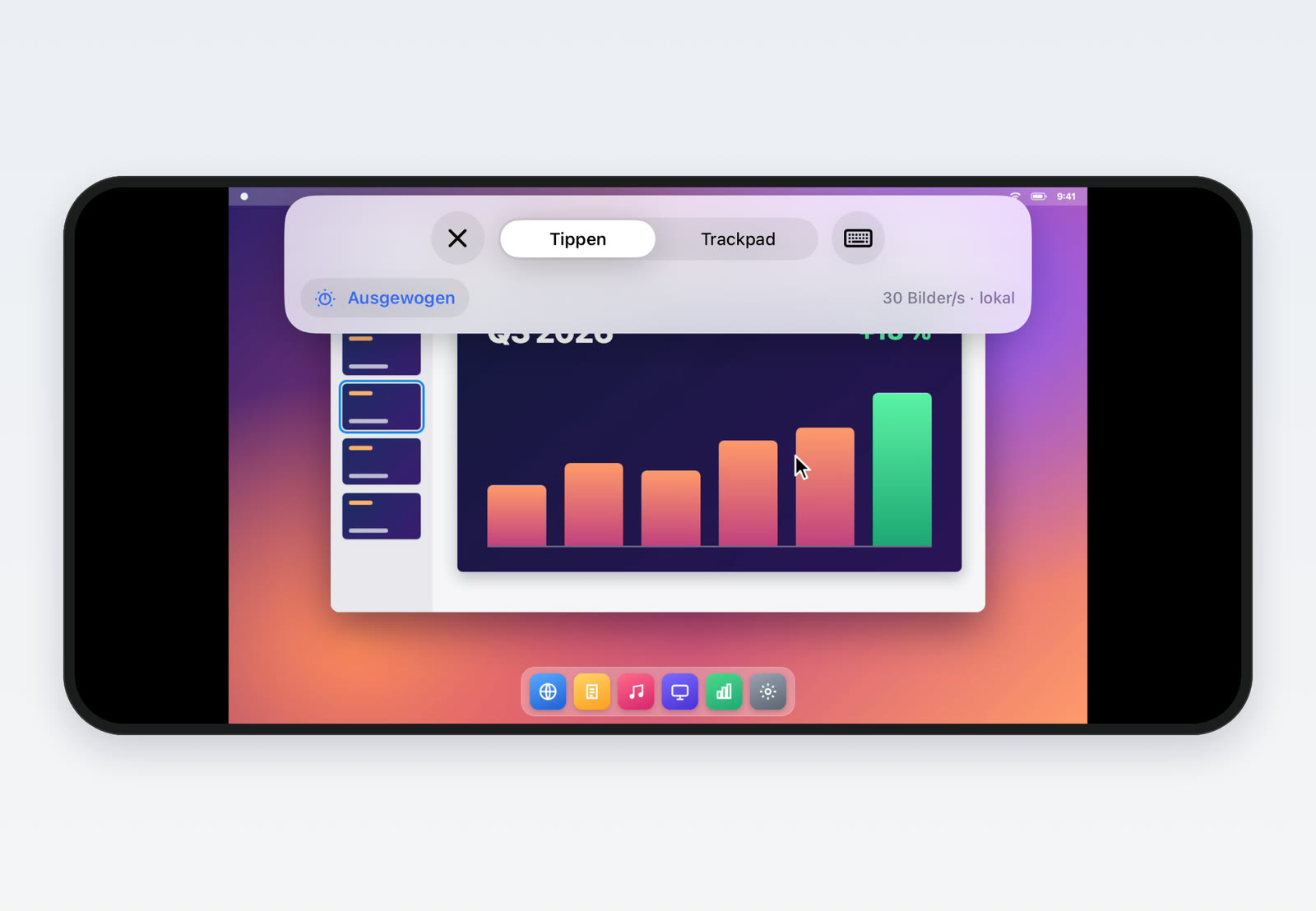
Wenn Knöpfe nicht reichen, öffnest du das Live-Bild des Mac. Tippen klickt genau dort, zwei Finger scrollen oder zoomen. Ideal für einen Mac mini ohne Bildschirm.
Verbindet sich von selbst
Einmal per QR-Code koppeln, danach findet das iPhone deinen Mac im WLAN allein. Klappt etwas nicht, sagt dir die App in klaren Worten, woran es liegt.
Niemand liest mit
Jeder Befehl geht verschlüsselt direkt vom iPhone zum Mac. Es gibt keinen Server in der Mitte, kein Konto und keine Werbung. Am Mac siehst du jederzeit, welches iPhone verbunden ist.
Einmal zahlen, fertig
Kein Abo für Lautstärke, keine Bezahlschranke für den Ruhezustand. Mit dem Kauf hast du alle Funktionen, auf dem Mac und auf dem iPhone.
So einfach geht es
- RemoteHub auf dem Mac starten. Die App erscheint als kleines Symbol in der Menüleiste.
- Auf dem Mac „iPhone koppeln“ wählen und den QR-Code mit RemoteHub auf dem iPhone scannen.
- Fertig. Ab jetzt verbindet sich das iPhone von selbst, sobald beide im selben Netz sind.
Alles drin
- Medien, Lautstärke, Helligkeit und Audio-Ausgang
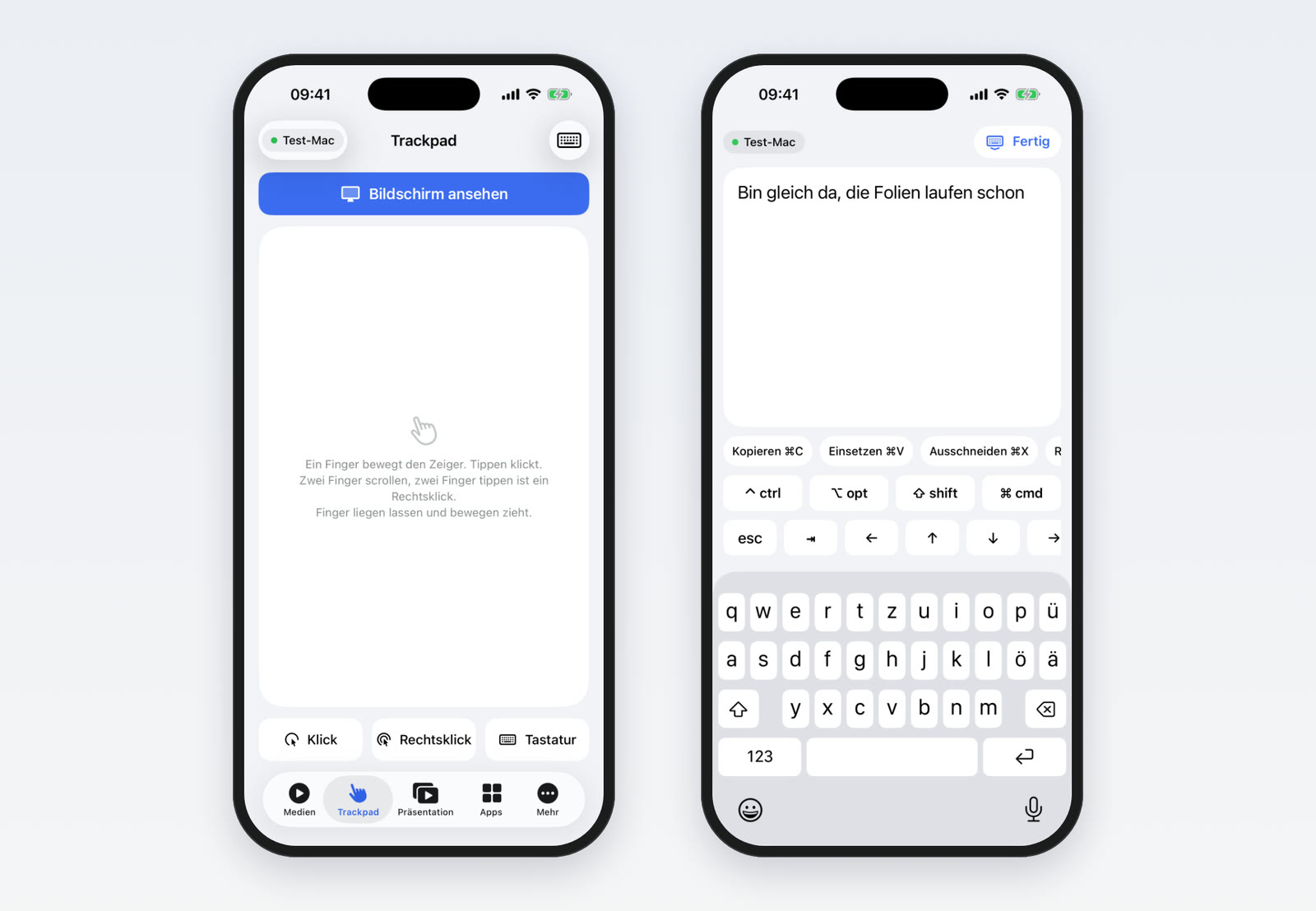
- Trackpad mit Gesten und Tastatur mit Kürzeln
- Präsentation mit Stoppuhr und Folienzähler
- Apps öffnen, nach vorne holen, beenden
- Sperren, Ruhezustand, Neustart, Ausschalten
- Live-Bild des Mac mit Tippen und Zoom
- Eigene Knöpfe und Zwischenablage
- Siri und Kurzbefehle
- Ende-zu-Ende verschlüsselt, ohne Server
- Ein Kauf für Mac und iPhone: die iPhone-App ist inklusive
RemoteHub
Alle Funktionen im Überblick
Alles, was RemoteHub kann, nach Themen sortiert.
Verbinden und Koppeln
- Koppeln per QR-Code vom Mac, gültig 10 Minuten und nur für ein iPhone
- Ohne Kamera: Koppeln mit einem 6-stelligen Code, den du am Mac bestätigst
- Das iPhone sucht gekoppelte Macs im WLAN selbst und verbindet ohne Code
- Nach Ruhezustand oder WLAN-Wechsel baut sich die Verbindung von selbst wieder auf
- Hilfe-Karte mit den häufigsten Ursachen, wenn kein Mac auftaucht
- Mehrere Macs koppeln und zwischen ihnen wechseln
- Eine kleine Anzeige oben zeigt den Mac-Namen und ob die Verbindung steht
Medien und Ton
- Wiedergabe und Pause, voriger und nächster Titel, für jede Musik- und Video-App
- „Läuft gerade“ mit Titel, Künstler und Fortschritt für Musik und Spotify
- Cover aus der Musik-App
- Lautstärke-Regler von 0 bis 100 % und Stumm-Knopf
- Audio-Ausgang wechseln, zum Beispiel auf Kopfhörer oder Lautsprecher
- Helligkeit des eingebauten Bildschirms heller oder dunkler
- Änderungen am Mac selbst erscheinen sofort auf dem iPhone
Trackpad und Tastatur
- Ein Finger bewegt den Zeiger, mit Beschleunigung
- Tippen klickt, zweimal tippen ist ein Doppelklick, dreimal ein Dreifachklick
- Mit zwei Fingern tippen für den Rechtsklick, mit zwei Fingern ziehen zum Scrollen
- Finger kurz liegen lassen und bewegen: Ziehen mit gedrückter Taste
- Leichte Vibration beim Klick
- Tastatur im Vollbild mit Leiste für Kopieren, Einsetzen, Rückgängig, Suchen, Neuer Tab und Sichern
- ctrl, opt, shift und cmd für die nächste Taste
- esc, Tab, Pfeile, Seite hoch und runter, Entfernen und F1 bis F12
- Text der iPhone-Zwischenablage am Mac eintippen lassen
- Zeigertempo und Scrollrichtung einstellbar
Bildschirm ansehen
- Live-Bild des Mac im Hoch- und Querformat
- Modus Tippen: der Klick landet genau an der Stelle, auf die du tippst
- Lange drücken für den Rechtsklick, lange drücken und bewegen zum Ziehen
- Zwei Finger scrollen, auseinanderziehen zoomt bis fünffach
- Modus Trackpad: Zeiger wie gewohnt bewegen, das Bild bleibt sichtbar
- Tastatur über dem Bild mit esc, Tab, Pfeilen und Zusatztasten
- Drei Qualitäten: Schnell, Ausgewogen und Scharf
- Bei mehreren Bildschirmen wählst du, welcher gezeigt wird
- Am Mac abschaltbar, mit Auge in der Menüleiste und Knopf „Beenden“
Präsentation
- Großer Knopf Weiter, dazu Zurück, Start, Schwarz und Beenden
- Stoppuhr mit Redezeit von 1 bis 180 Minuten
- Warnung vor dem Ende: Zahl wird orange, das iPhone vibriert
- Bei Überzeit rot und noch einmal Vibration
- Bei Keynote: Folie 3 von 12 und die Notizen der Folie
- Das iPhone-Display bleibt an, solange du präsentierst
Apps
- Alle Apps des Mac mit Symbol in einem Raster
- Grüner Punkt bei Apps, die gerade laufen
- Suche nach Namen
- Antippen öffnet die App oder holt sie nach vorne
- Laufende Apps beenden, ungesicherte Arbeit fragt die App selbst ab
Ein/Aus, eigene Knöpfe und Siri
- Sperren, Bildschirm aus und Ruhezustand
- Neustart, Ausschalten und Abmelden mit Rückfrage
- Eigene Knöpfe für Tastenkürzel, Apps, Webadressen, Kurzbefehle am Mac oder fertigen Text
- Für jeden eigenen Knopf ein Symbol aus 32 zur Wahl
- Text vom iPhone in die Zwischenablage des Mac schicken und umgekehrt
- Neun Aktionen ohne die App zu öffnen: Wiedergabe, nächster und voriger Titel, lauter, leiser, stumm, sperren, Folie weiter und zurück
- Mit Siri sprechen oder in eigene Kurzbefehle einbauen
- Ist die App nicht offen, verbindet sich die Aktion kurz selbst und trennt danach wieder
Von unterwegs
- Über ein VPN-Programm, das deine eigenen Geräte verbindet
- Mac-Adresse von Hand eingeben, die App merkt sich funktionierende Adressen
- Die Qualität des Live-Bilds passt sich dem langsameren Weg an
- Kein Server von uns, kein Konto
Am Mac
- Kleines Menüleisten-Fenster mit verbundenen und gekoppelten iPhones
- Pause-Schalter: das iPhone bleibt verbunden, der Mac führt nichts aus
- Die letzten 30 Befehle mit Uhrzeit, getippter Text steht nie darin
- Freigaben auf einen Blick mit Knopf zur richtigen Einstellung
- Startet auf Wunsch bei der Anmeldung
Sicherheit und Datenschutz
- Ende-zu-Ende verschlüsselt mit X25519 und ChaCha20-Poly1305
- Direkte Verbindung zwischen deinen Geräten
- Kein Konto, keine Cloud, keine Werbung, kein Tracking
- Gekoppelte iPhones am Mac jederzeit vergessen
Systemanforderungen
Läuft auf deinem Mac?
- macOS
- 14 Sonoma oder neuer
- Prozessor
- Apple Silicon und IntelUniversal-App
- Besonderheiten
- Was du zusätzlich brauchst, steht in der Übersicht. Alle Details und alle Apps im Vergleich ›
RemoteHub
RemoteHub gehört dir. Für immer.
24 €einmalig · Endpreis
24 € einmalig · Endpreis
Kein Abo · 12 Monate Updates inklusive · 30 Tage Geld zurück
Der Verkauf startet in Kürze. Trag dich ein: Du bekommst als Erstes Bescheid.
Ein Kauf für Mac, iPhone und iPad: RemoteHub läuft auf 2 Macs, dazu als Tastatur auf deinem iPhone und iPad.
Danach freiwillig: jedes weitere Update-Jahr für 50 % des Preises. Die App läuft auch ohne weiter.
Noch günstiger: alle 9 Apps
RemoteHub ist im Komplettpaket enthalten. Alle 9 Apps für 59 € statt 221 €.
Zum KomplettpaketFragen zu RemoteHub
Was brauche ich dafür?
Einen Mac mit macOS 14 Sonoma oder neuer, mit Apple-Chip oder Intel-Prozessor, und ein iPhone mit iOS 17 oder neuer. Auf den Mac kommt die kleine Menüleisten-App, auf das iPhone die Fernbedienung. Für das iPad gibt es keine eigene Fassung. Mehr unter Systemanforderungen.
Warum fragt der Mac nach Freigaben?
macOS lässt Programme nicht einfach Maus und Tasten bedienen. Für Zeiger, Klicks, Text und Medientasten braucht RemoteHub darum die Freigabe Bedienungshilfen. Für „Läuft gerade“, die Folienzahl und Ausschalten fragt macOS beim ersten Mal nach Automation. Das Live-Bild braucht Bildschirmaufnahme. Das Menü der App zeigt, welche Freigabe fehlt, und öffnet die richtige Stelle in den Systemeinstellungen.
Das iPhone findet meinen Mac nicht. Was tun?
Beide Geräte müssen im selben WLAN sein, RemoteHub muss am Mac laufen, und auf dem iPhone braucht die App die Freigabe „Lokales Netzwerk“. Ein aktives VPN kann das lokale Netz sperren. Findet die App nach ein paar Sekunden keinen Mac, zeigt sie eine Hilfe mit genau diesen Punkten und einem Knopf zu den Einstellungen.
Geht das auch von unterwegs?
Ja, über ein VPN-Programm, das deine eigenen Geräte miteinander verbindet. Installiere es auf Mac und iPhone und koppel einmal zu Hause. Danach erreicht RemoteHub deinen Mac auch über das Mobilfunknetz. Ein Server von uns ist dafür nicht nötig. Ein Mac im Ruhezustand ist von unterwegs nicht erreichbar.
Bei welchen Programmen sehe ich, was gerade läuft?
Titel, Künstler und Fortschritt zeigt RemoteHub für die Musik-App von Apple und für Spotify. Andere Programme, zum Beispiel Videos im Browser, steuerst du über die Medientasten genauso, nur ohne Titel. Der Grund: Seit macOS 15.4 gibt es keinen offenen Weg mehr, das bei allen Apps zu lesen.
Mit welchen Präsentations-Programmen klappt es?
Weiter, zurück, erste und letzte Folie, Schwarzbild und Beenden schickt RemoteHub als Tasten an das vordere Programm. Das versteht jede gängige Präsentations-App, auch PDFs im Vollbild. Bei Keynote kommen Foliennummer, Notizen und der Start per Knopf dazu.
Wie sicher ist die Verbindung?
Beim Koppeln tauschen iPhone und Mac Schlüssel aus. Danach ist jede Nachricht Ende-zu-Ende verschlüsselt (X25519 und ChaCha20-Poly1305). Die Verbindung geht direkt zwischen deinen Geräten. Ein iPhone, das nicht gekoppelt ist, kann nichts steuern. Am Mac kannst du RemoteHub pausieren oder ein iPhone vergessen.
Wird beim Bildschirm ansehen auch Ton übertragen?
Nein, nur das Bild. Du wählst zwischen drei Qualitäten, und bei mehreren Bildschirmen zeigst du den, den du brauchst. Solange jemand zusieht, zeigt der Mac oben in der Menüleiste ein Auge und im Menü einen Knopf zum Beenden.
Bald verfügbar
Sei dabei, wenn RemoteHub startet.
Der Verkauf startet in Kürze. Trag deine E-Mail ein, dann sagen wir dir als Erstes Bescheid. Eine Mail zum Start, sonst nichts.